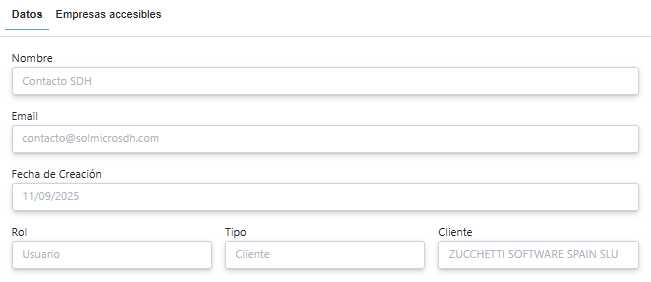
Usuario de Empresa
Las funciones principales que puede realizar son:
- Consultar el estado y el encadenamiento de los documentos, aunque normalmente esta operatoria se hace desde el Software de Facturación.
- En Veri*Factu puede darse el caso que registros de facturación tarden más de lo previsto en ser registrados por la AEAT produciéndose el aviso "El valor del campo FechaHoraHusoGenRegistro debe ser la fecha actual del sistema de la AEAT, admitiéndose un margen de error de: 240 segundos".
Este error se excepciona de la necesidad de ser subsanado, por lo que no es necesaria ninguna operación posterior. Por este motivo, en SDH se marca con respuesta correcta.
Este caso se ha producido en casos en los que el servicio de la AEAT o el de SDH han estado sobrecargados o parados.
Operatoria general en la web de SDH
A continuación se explican las páginas y diálogos principales de la web de SDH. También puede visualizar el video sobre cómo Operar en SDH como usuario. La contraseña para poder visualizarlo es: ZucchettiTRNG
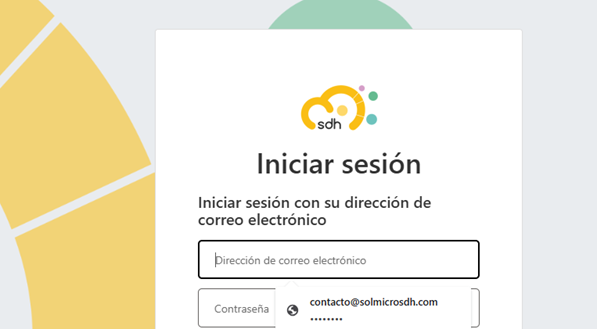
Diálogo de Inicio de sesión
SDH indica una contraseña inicial a los nuevos usuarios, y éstos deben modificarla en el primer acceso a la web. En SDH no se gestionan contraseñas (OAuth 2.0).
Se puede hacer que el navegador recuerde los datos de inicio de sesión y rellenarlos automáticamente.
Página de inicio
Página inicial que visualiza de forma general el tráfico de peticiones de la plataforma SDH.
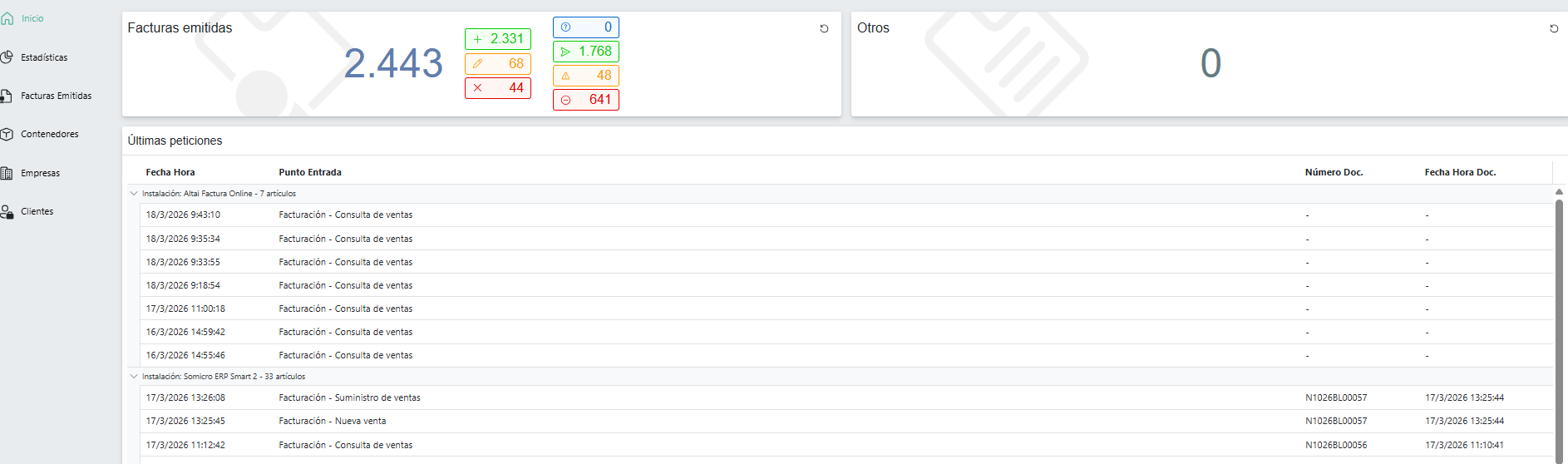
Contiene:
- Menú lateral izquierdo con opciones de navegación a páginas.
- Facturas emitidas:
- Muestra para la empresa seleccionada los totales actualizados de los documentos de reportes fiscales de facturas emitidas.
- También se indican respecto a la administración, los totales de facturas pendientes de entregar, las entregas correctas, las entregas aceptadas con errores y las entregas rechazadas.
- Desde el botón Recargar se actualiza con los valores más recientes.
- Últimas peticiones:
- Muestra para la empresa seleccionada las últimas peticiones.
Página Estadísticas
Muestra estadísticas de contenedores, de documentos y de facturas, así como de las peticiones efectuadas en el año en curso.
Llamamos 'Petición' a las realizadas a SDH desde los Software de Facturación. Los datos de entrada y de salida se almacenan en 'Contenedores'. 'Documentos' son los contenedores de reportes fiscales.
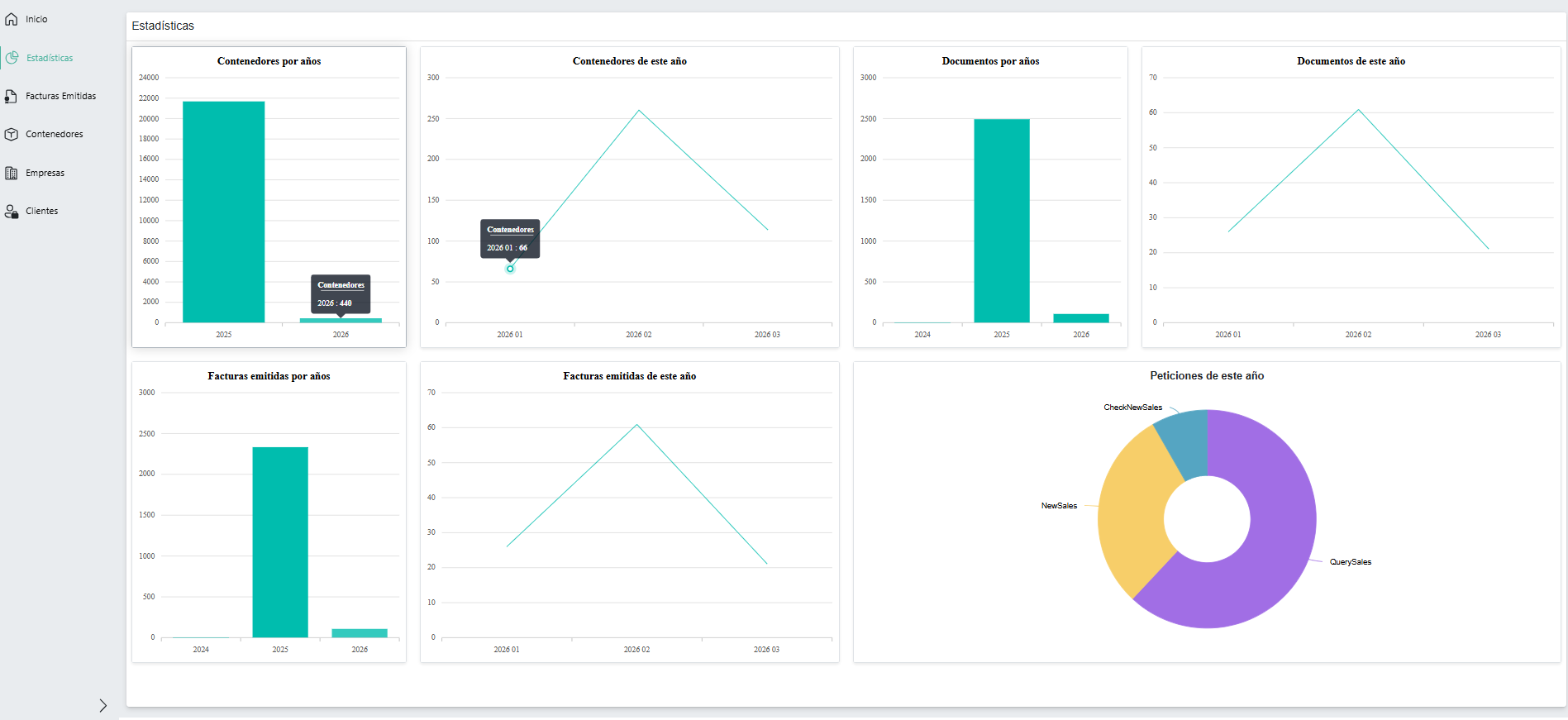
En las estadísticas por años se muestra una barra vertical por cada año.
En las estadísticas “de este año” se muestra un punto por cada mes y una línea entre los puntos de cada mes.
Página Facturas Emitidas
Página donde visualizar los documentos, es decir los contenedores correspondientes a las altas de facturas emitidas, sus subsanaciones y anulaciones.
La Administración puede no aceptar facturas respondiendo con:
- Rechazo. Se corresponden con los errores provocados al no superar las validaciones sintácticas del envío y a errores de negocio. No deberían producirse en SDH, ya que SDH incluye las validaciones publicadas por la Administración.
- Aceptado con error. No provocan el rechazo del registro de facturación.
En ambos casos hay que actuar en función del error proporcionado por la Administración, por lo que deberán ser subsanados y remitidos de nuevo a la Administración para poder llevar a cabo el tratamiento y validación de los mismos, siempre y cuando para arreglar esa situación no proceda la emisión de una factura rectificativa (u otro mecanismo contemplado en el Reglamento de Facturación) ni se anule la factura.

En esta página puede:
- Filtrar facturas por fechas:
- Seleccione las fechas inicial y final del margen de fechas.
- Puede pulsar botón para mostrar calendario en el que seleccionar el margen de fechas a aplicar.
- Mostrar/Ocultar el panel de filtros:
- Muestra/Oculta un panel asociado a las columnas de la Tabla para poder filtrar facturas a partir de los datos introducidos.
- Una vez introducido el dato pulse tecla Entrar para aplicar el filtro y para eliminarlo pulse botón Cancelar de la columna.
- Puede eliminar los filtros aplicados pulsando botón Cancelar filtro que se mostrará junto a éste de Mostrar/Ocultar el panel de filtros.
- Mostrar/Ocultar el panel derecho con detalle de la factura seleccionada:
- Muestra/Oculta un panel derecho en el que se visualiza más información de la factura seleccionada.
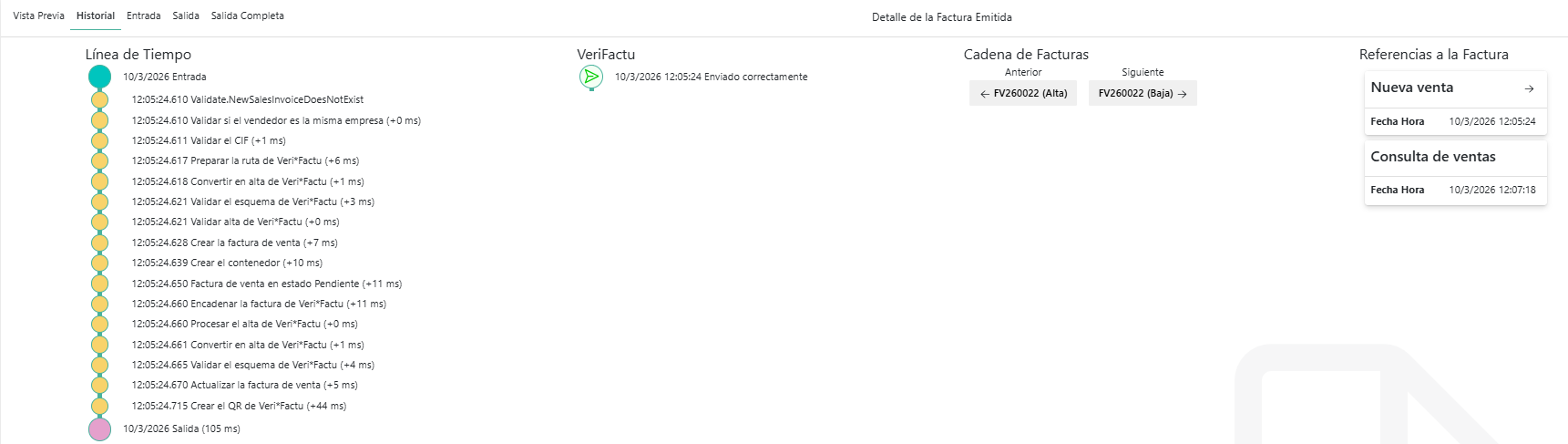
- En caso de mostrarse este panel, al seleccionar la factura no se navegará a nueva página para mostrar la factura, y ver su Vista Previa o Historial donde en caso de no aceptación por la Administración se visualiza el motivo de no aceptación.
- Refrescar visualización: Recarga la página mostrando para la empresa seleccionada las facturas con sus valores actualizados.
- Acciones posibles en la Tabla:
- Puede ordenar ascendente o descendentemente cada una de las columnas mostradas pulsando sobre el título de la columna. Si desea ordenar varias columnas pulse tecla Ctrl sobre el título de la columna.
- Puede seleccionar una factura y en caso que no esté activo el panel derecho de detalle, y ver su detalle completo.
- Con el panel inferior de la Tabla puede modificar el número de facturas a mostrar, y hacia adelante o atrás entre las diferentes páginas de visualización.
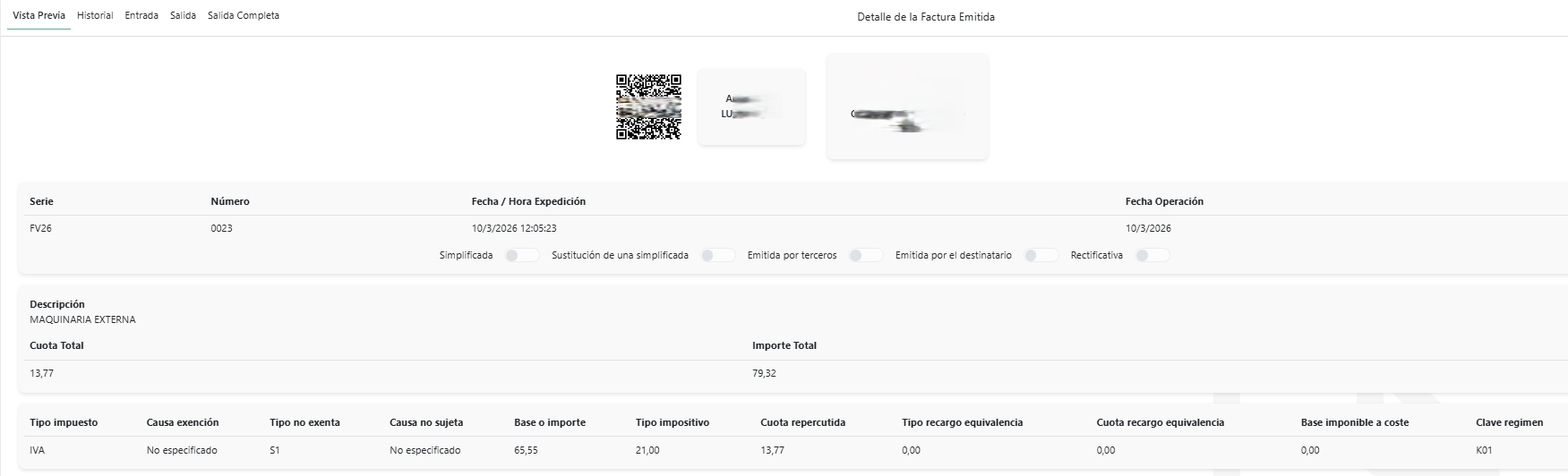
- Las facturas, para la empresa seleccionada, se muestran agrupadas por cada una de sus posibles instalaciones, y dentro de ella para cada serie de numeración. Se visualiza por cada factura si se ha enviado correcta o incorrectamente a la administración, junto con el número de factura, la fecha y hora de expedición, y el tipo de envío realizado a la administración (Alta, Baja, Subsanación).
- Puede seleccionar una factura para ver su detalle. Si pulsa sobre el QR verá su estado en la Administración. También puede consultar el historial.
Página Contenedores
Muestra los contenedores registrados en SDH (los que no son documentos).
Por ejemplo, consultas de estado de facturas de venta (QuerySales) o las entregas de libros de facturas a la Administración (SupplySales).
Las consultas de estado no almacenan datos de entrada ni de salida, pero las entregas de libros sí lo hacen.

Permite:
- Filtrar contenedores por fechas:
- Seleccione las fechas inicial y final del margen de fechas.
- Puede pulsar botón para mostrar calendario en el que seleccionar el margen de fechas a aplicar.
- Mostrar/Ocultar el panel de filtros:
- Muestra/Oculta un panel asociado a las columnas de la Tabla para poder filtrar contenedores a partir de los datos introducidos.
- Una vez introducido el dato pulse tecla Entrar para aplicar el filtro y para eliminarlo pulse botón Cancelar de la columna.
- Refrescar visualización: Recarga la página mostrando para la empresa seleccionada los contenedores con sus valores actualizados.
-
Acciones posibles en la Tabla:
- Puede ordenar ascendente o descendentemente cada una de las columnas mostradas pulsando sobre el título de la columna. Si desea ordenar varias columnas pulse tecla Ctrl sobre el título de la columna.
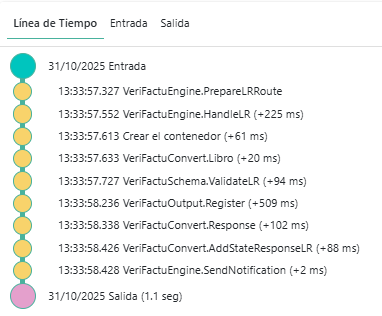
- Puede seleccionar un contenedor y ver su detalle completo pudiendo ver su 'Línea de tiempo'.
- Con el panel inferior de la Tabla puede modificar el número de contenedores a mostrar, y navegar hacia adelante o atrás entre las diferentes páginas de visualización.
- Se visualiza por cada contenedor su fecha y hora, empresa y acción.
Página Empresas
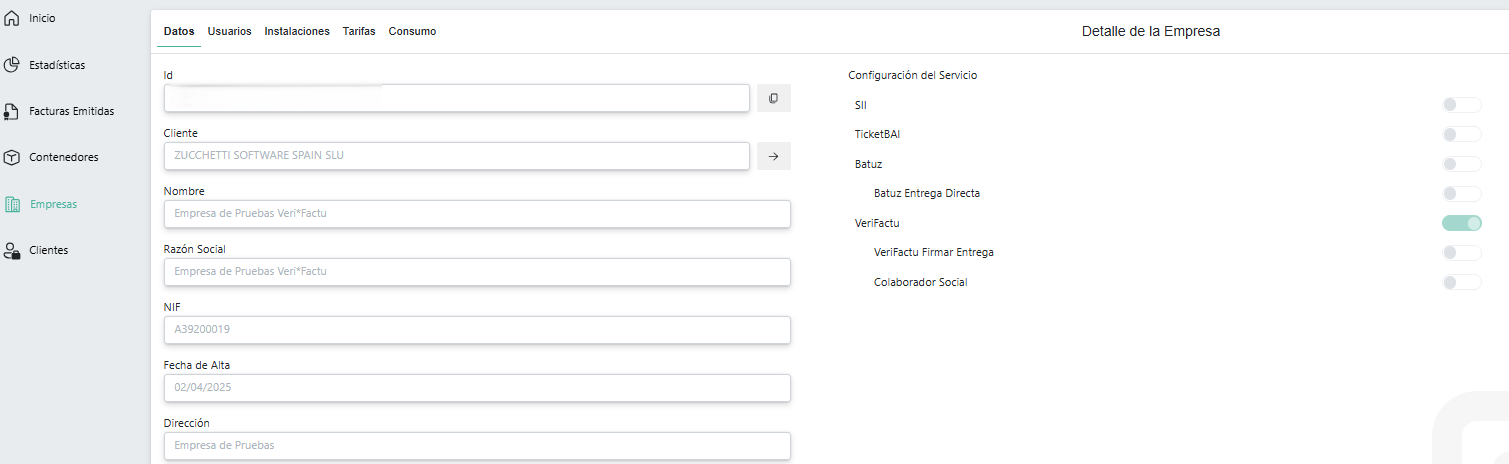
Muestra las empresas que corresponden a cada uno de los obligados tributarios registrados en la plataforma SDH.
Dentro de una empresa, un usuario con rol:
- Usuario:
- Podrá ver los datos de la empresa a las que esté autorizado, así como los usuarios, instalaciones, tarifas, consumo de documentos por mes.
- Podrá recibir emails desde SDH, por ejemplo, de facturas rechazadas por la administración,...
- Administrador, entre otros, además podrá:
- Modificar algunos datos de la empresa.
- Manejar certificado de la empresa.
- Cambiar a plan de tarifas superior.
- Solicitar la baja de SDH.


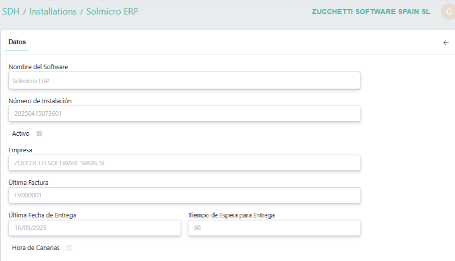
Diálogo Usuario conectado
Diálogo para mostrar y modificar datos del usuario para acceso a la web de SDH.
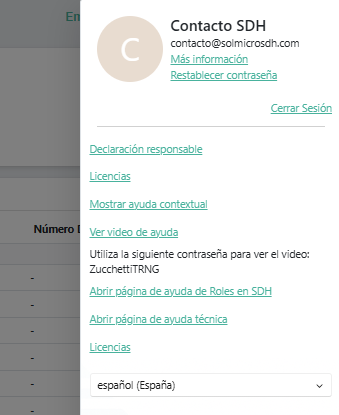
Contiene:
- Más información: Muestra los datos del usuario.
- Restablecer contraseña: Muestra nueva página en la que introducir cuenta de email a la que enviar código de verificación para proceder a modificar la contraseña.
- Cerrar sesión: Cierra la sesión de navegación para el usuario conectado.
- Declaración responsable: Muestra nueva página con la declaración responsable que certifica que el sistema informático de facturación cumple con la normativa Veri*Factu.
- Licencias: Muestra nueva página con el uso que hace la web de bibliotecas de terceros.
- Mostrar ayuda contextual: Indica que se desea visualizar la Ayuda interactiva en cada página donde se explica cada acción a realizar en dicha página.
- Seleccionar idioma web: Seleccionar el idioma en que se muestra la web.